
Codex 桌面 App 是装在电脑上的,macOS 和 Windows 都有对应的包。手机上那个 App 跟它不是一回事。
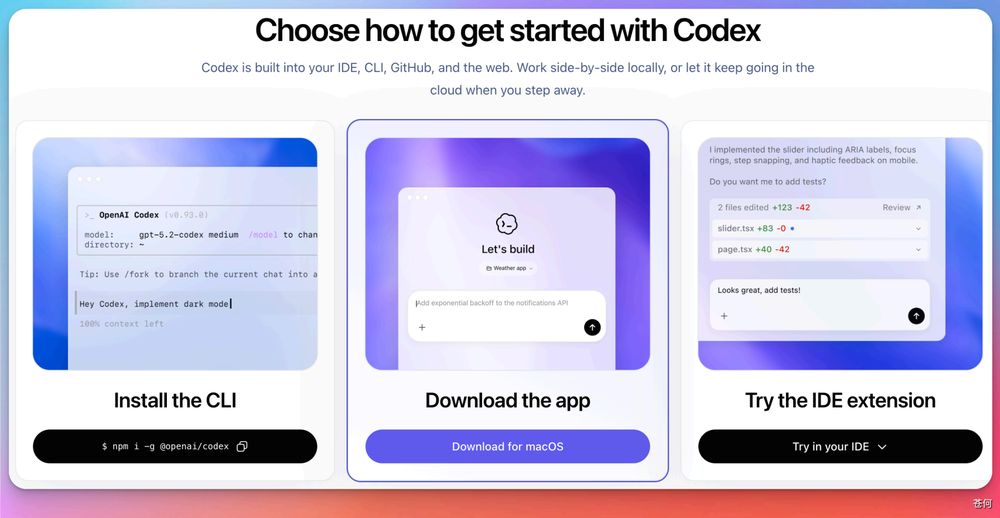
去哪里下载
下载页在 ChatGPT 官网的 Codex 页面,中间那个按钮会自动认出你用的什么系统。第一次注册的,走邀请链接也一样。
包下来的东西两个系统不同。macOS 那边是 .dmg,Windows 那边是一份安装程序,下完直接运行。
macOS:拖一下就好
macOS 这边没什么花样,.dmg 双击打开,把 Codex 图标拖进应用文件夹,安装就结束了。
第一次启动有可能被拦一下,提示”无法验证开发者”。这是系统对非商店应用的常规检查,不是文件坏了。系统设置的隐私与安全性里有一个”仍要打开”,点它之后就能正常进入。
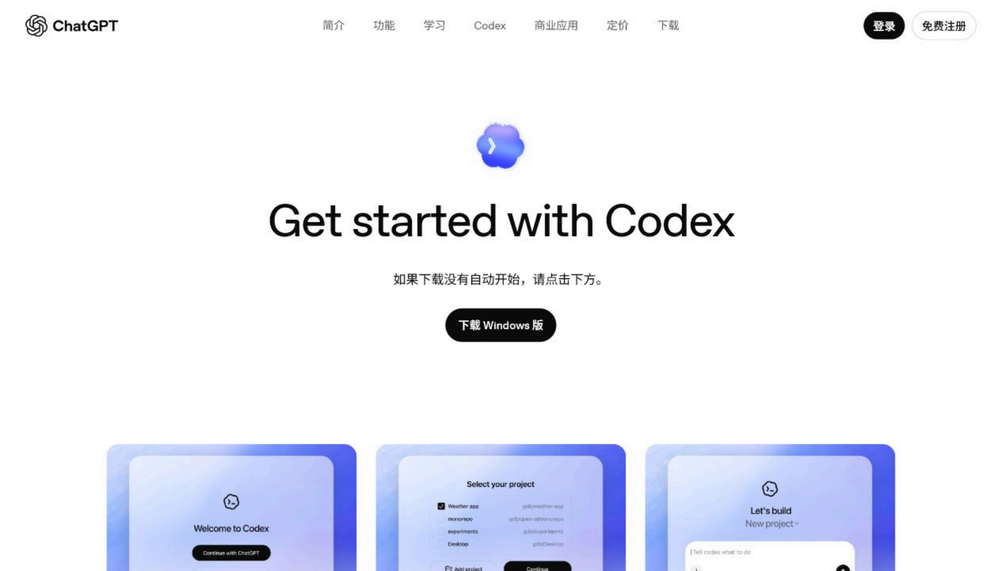
Windows:商店打不开就绕开它
Windows 一般是点下载按钮,跟着走完就好。真正卡人的是商店本身,有些机器点下去没反应,白屏,或者一直停在”获取”和”正在安装”这两步上。
这种情况下商店是可以绕开的,直接去微软的服务器上把安装包解析出来手动装。操作在一个能解析微软商店包的第三方网站完成,一边选 ProductId 并填进 Codex 的产品 ID,另一边选 RP,点解析。结果里挑文件名带 OpenAI.Codex 的最新那个,普通电脑选 x64 架构。
链接点不动的时候,右键复制下来粘到地址栏,或者在 PowerShell 里用一条下载命令拉下来,都行。下完双击就装上了,万一双击没反应,在安装包所在目录开一个 PowerShell,跑一条添加安装包的命令。
装到一半提示缺依赖,回到解析结果把对应架构的 Microsoft.VCLibs 和 Microsoft.UI.Xaml 一起下下来,先装依赖,再装主包。
这个方法绕开的只是商店客户端,安装包本身仍然来自微软的下载服务器。从网盘、群聊里拿到的二次打包文件,没有这个来源保证。
装完怎么登录
打开 App,用 ChatGPT 或者 OpenAI 账号登录。
桌面 App 的完整功能要 Plus 及以上才行,多 agent 并行、Skills、Automations 这些都在这个范围里。免费账号登进去,会有一部分功能受限,甚至用不了。
登录失败的情况,换个代理节点试试,非美国节点通常更顺。
怎么确认装好了
登录成功后,左侧栏会出现 Projects 和 Chats 两个入口,顶部是当前账号信息。界面正常加载出来,就说明装好了。
再往下是套餐的事。桌面端要跑满功能得从 Plus 起步,这一步绕不开,下一步就该处理它。
