
Codex 支持连手机端的 ChatGPT App。连上之后,安卓手机上就能查看和管理电脑上正在跑的 Codex 任务。这样人离开电脑也不用担心任务卡住,审批和调整都能在手机上完成。
整个连接过程里,真正容易卡住的地方不在扫码那一步,而在几个前置条件上。两端要用同一个账号,多因素验证要先开起来,网络要通。这三件事里有一件没到位,后面就会出现各种连不上。
连接前先对齐这几件事
| 条件 | 说明 |
|---|---|
| Codex App 是最新版 | 看电脑端有没有更新提示 |
| 电脑端已安装并登录 Codex | 确认能正常使用 |
| 手机装好 ChatGPT App | 从应用商店下载 |
| 两端登录同一个 ChatGPT 账号 | 这一条最关键 |
| 电脑和手机在同一网络下 | 比如连同一个 Wi-Fi |
| 电脑保持联网和唤醒 | 别让它进入睡眠 |
这几条里,账号和网络出问题的概率最高。拿不准就先逐一核对一遍,比连到一半再回头查省事。
先在手机上开多因素验证
连接之前,多因素验证要在手机上先开起来。进 ChatGPT App,点左上角头像,往下滑找到安全,再进验证器应用。把显示的验证码复制到验证器应用里,推荐 Google Authenticator 或者 Microsoft Authenticator,然后填回它给出的 6 位动态验证码。
这一步既保护账号,也是连 Codex 移动端的必要条件。没开的话,后面的连接向导走不完。
扫码建立连接
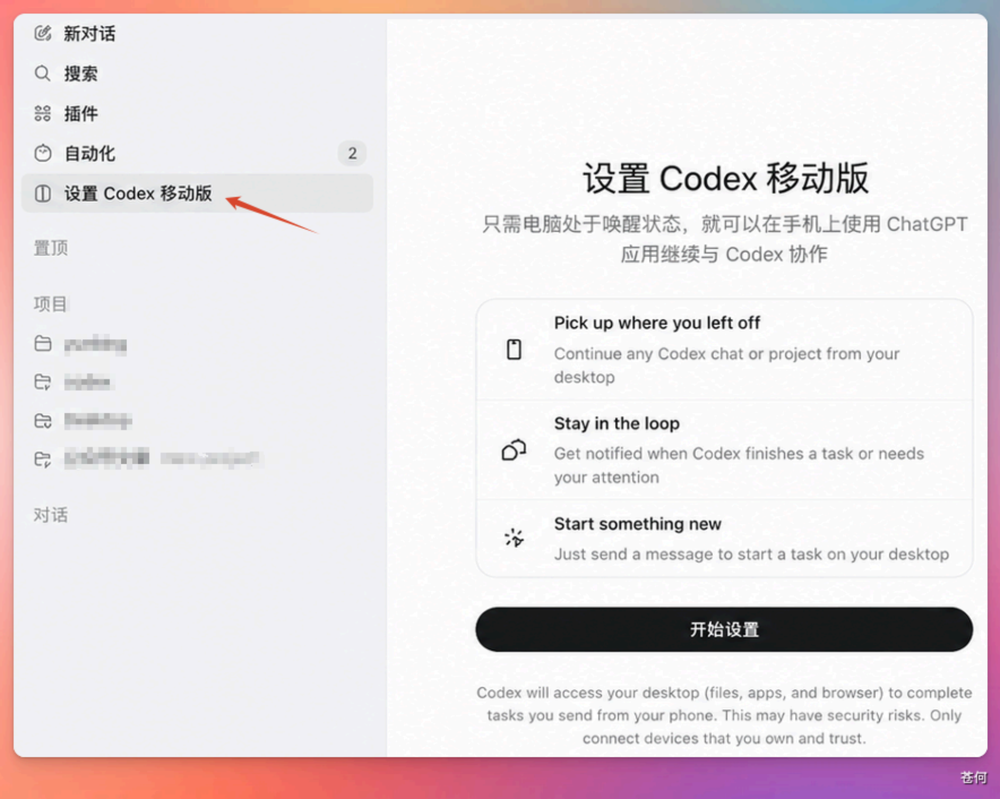
电脑端在 Codex 左侧菜单里找到设置 Codex 移动版,点开始设置。弹出的窗口里选安卓,用手机自带的扫一扫功能扫二维码。
扫完之后手机上有两种走向。还没装 ChatGPT App 的,点下载去安装。已经装好并登录的,点我已在桌面端登录,手机端会显示等待桌面响应。
这一段可能出问题。网络不稳会让连接失败,Mac 上的防火墙也可能把连接拦下来。连接建立之后,在手机上点授权此设备,绑定才算完成。
连接成功后有三个开关要取舍
| 选项 | 作用 | 建议 |
|---|---|---|
| 让此电脑保持唤醒状态 | 防止电脑睡眠,任务能持续运行 | 建议开启 |
| 启用 Computer Use | 让 Codex 操作电脑上的应用 | 权限敏感,新手先别开 |
| 安装 Chrome 扩展程序 | 让 Codex 在浏览器里自动填表和浏览 | 涉及账号安全,谨慎开启 |
Computer Use 会直接接管你的电脑,不清楚它要做什么的时候别开。Chrome 扩展到网页操作,遇到账号,支付这类敏感页面要格外小心。
确认它真的连上了
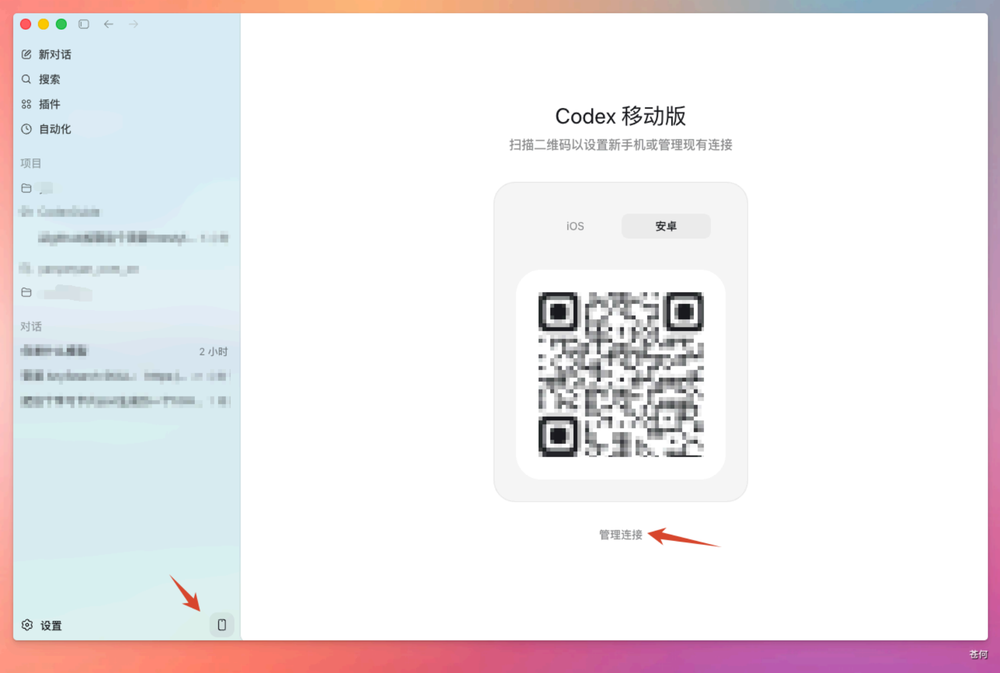
两个方向都能验证。手机端打开 ChatGPT App,能看到电脑端的项目列表。电脑端在 Codex 左下角点手机图标,进管理连接,查看已连接的安卓设备。
连不上先查四条。电脑和手机是否在同一个 Wi-Fi,电脑防火墙有没有拦住 Codex,两端账号是否都登录好了,两边 App 重启一次试试。Mac 上还能在 Codex 里让 GPT 做一次修复。
连上了但手机端看不到项目,先确认电脑端 Codex 正在运行,再看电脑有没有进睡眠,最后刷新一下手机端的页面。
手机在这里是个遥控器,任务和文件都还留在电脑上。电脑一进睡眠,手机那边就什么都看不到了。
