
写文章最耗时间的环节之一就是配图。找图,裁图,插到对的位置,一篇下来能磨掉不少耐心。Obsidian 本身是本地优先的知识管理工具,加上 Codex 命令行能直接调用生图模型 gpt-image-2,配图这一步就能交出去。
前提有两样,会基本的 Obsidian 操作,以及熟悉 Codex 命令行的用法。
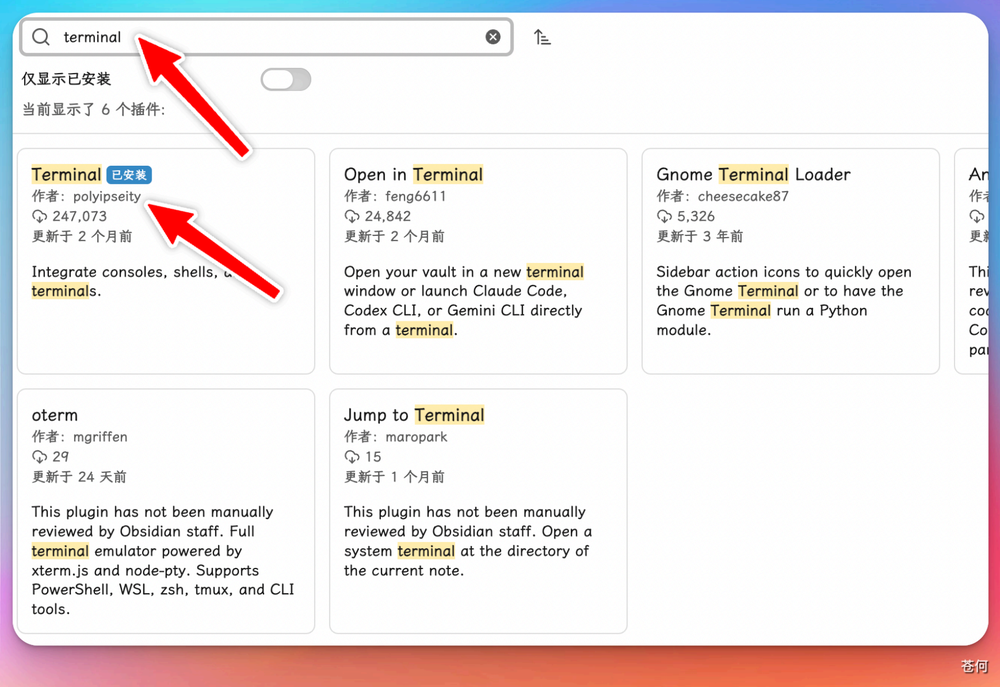
先在 Obsidian 里装 Terminal 插件
仓库里装一个 Terminal 插件,装完之后还要配置,否则用不了。配置里选自己习惯的终端输入方式。
调出终端并登录
按 Cmd+P 调出命令面板,输入终端两个字,选择整合式。页面下方会出现一个命令行界面。
之前登录过 Codex 的话,在这个终端里输入 codex 就能用。没登录过就先按 CLI 那一部分把配置走完。
它能替你做的两件事
登录成功之后,Codex 已经可以完整读取你本地 Obsidian 仓库里的所有内容。
| 动作 | 具体做什么 |
|---|---|
| 写入文档 | 直接在仓库里新建或者修改 Markdown 文件 |
| 生成配图 | 指定文章内容,让它根据正文生成配图并插到对应位置 |
第二项是这篇的重点。你只要说清楚是哪篇文章,图放在哪儿和画什么内容由它来定。
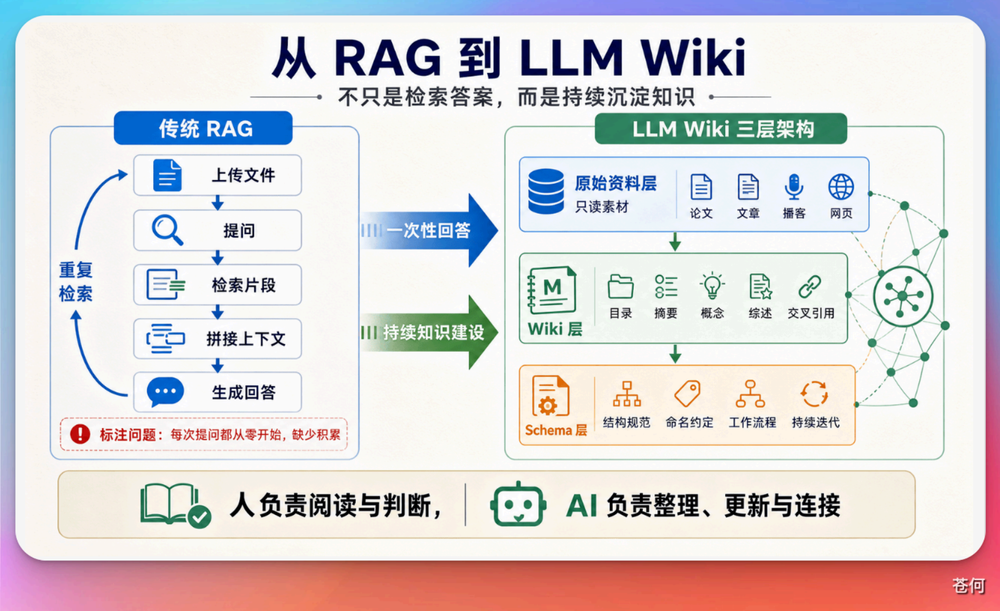
生成配图时说清哪几件事
指定文章之后,把要几张图,图放在哪几个位置说清楚。整体风格偏什么感觉也交代一句,返工次数会少很多。
它生成完会直接把图插到正文对应的位置,不需要你自己拖进去。这一步省下来的时间,比生成图片本身更多。
图床上传也能一起交给它
如果你用对象存储做图床,可以告诉 Codex 监听图片存储事件,识别到新图之后自动上传。
它没上传的时候,让它自己去本地翻一遍你有哪些图床。它会搜索所有图床类别。想让它快一点找到,直接告诉它你用的是哪个图床,用的是哪个上传工具,定位就快了。
任务走完它会返回一个对应图床的链接,直接拿去用。
这套流程适合谁
内容量稳定的人收益最明显。一周写好几篇的话,配图这一步省下来的时间最实在。
偶尔写一篇的人可以先只试生成配图那一项。终端和插件都配好之后,剩下的就是一句提示词的事。
