
介绍项目架构或者业务流程的时候,一段文字读者容易看累,一张图的理解成本低得多。Draw.io 本来就是画这类图的常用工具,官方发布自己的 MCP 之后,把它接进 Codex,画图这一步也能交出去。
它擅长画哪几类图
| 图类型 | 典型用途 |
|---|---|
| 流程图 | 走一遍业务流程的先后顺序 |
| 架构图 | 讲清系统模块之间的关系 |
| 思维导图 | 把一本书或者一个方案的骨架摊开 |
| 系统设计图 | 和开发对齐接口与数据流向 |
| 业务流程图 | 给产品和非技术同事看 |
| 技术路线图 | 排长期演进节奏 |
程序员,产品经理,架构师都会用它表达复杂系统之间的关系,需要给谁讲就挑哪一类。
安装:设置里能填,丢链接更省事
设置里可以手动添加 MCP,代价是要把配置选项一个个填对。
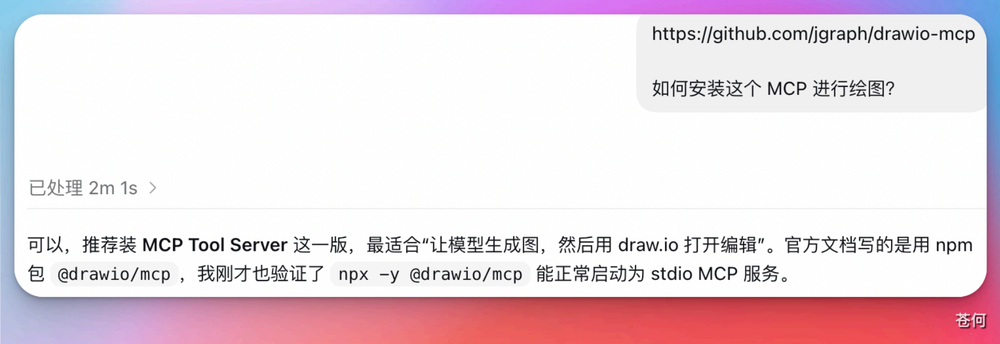
更省事的办法是把 Draw.io MCP 的 GitHub 仓库链接直接丢给 Codex,让它自己完成安装。
它如果没理解你的需求,就把话说直白一点:安装之后,请确保我可以直接使用。这样它会接着把安装过程走完。
装完确认一下 MCP 列表里有这个东西就可以往下走。
使用:说清要画什么,强调用 MCP
可以拿一本书的内容试手,让 Draw.io 根据这本书的核心观点绘制一张中文信息图。绘制内容,主题和风格都能按自己的要求改。
有一句提示词一定要带上:使用 Draw.io 的 MCP 去完成这次任务。不强调这一句,它可能用别的方式画,不一定会调用这个工具。
跑完是什么样
绘制完成之后,它会针对这次任务做一个总结,然后自动打开浏览器显示绘图结果。
你要检查的就是图上的内容有没有跑偏。书名,核心观点,模块名称这些如果对不上,就回去把提示词里的要求写得更细。然后再跑一次。

适合先拿什么练手
读书笔记是最省心的入口。一本书的核心观点本来就是分层的,转成信息图基本不用额外梳理结构。
等这类简单场景跑顺了,再拿它画真实的项目架构。那时候你对它的边界已经清楚了,返工也少。
