
装 Codex 这件事本身没多少玄学,一共就几步,只要电脑配置不是太差,基本都能跑起来。真正让人来回折腾的是开头那一下:四条入口摆在那里,要装的东西完全不一样,桌面 App 和 CLI 报错的样子也不同,云端版干脆什么都不装。先花一分钟把形态定下来,比装到一半再换入口省事得多。
四条入口的差别
| 入口 | 装在哪 | 什么时候用它 |
|---|---|---|
| CLI | 终端 | 已经习惯终端,项目就在本地 |
| 桌面 App | Windows 或 macOS | 想要图形界面,用鼠标点着干活 |
| 云端版 | 浏览器 | 临时换电脑,手边没有自己的机器 |
| IDE 插件 | VS Code、Cursor、Windsurf | 一天到晚在编辑器里改东西 |
四条没有优劣之分,哪个用着顺手就优先用哪个。四种形态覆盖的其实是同一套能力,区别只在入口和任务节奏。
环境要求:Node.js 和 Git
CLI 和 App 都落在本地,环境这一关绕不开 Node.js 和 Git。在本地终端检查一下环境,三条命令分别是 node –version,npm –version,git –version。回显出来是版本号,环境就算齐了。
没装的先补上,这个环节没什么玄学,两个少一个,后面都容易报错。Node.js 的下载地址是 https://nodejs.org/zh-cn/download,Git 的下载地址是 https://git-scm.com/install/windows。
Windows 用户这里有一条提醒:最省心的方式是优先装 App。CLI 也能用,但如果遇到环境问题,可以考虑用 WSL,或者先跳到 App 部分。
安装 CLI
CLI 适合已经习惯终端的人,它也是四条入口里最轻的那一个。安装有两种方式,选一个就行。
- npm 安装:npm install -g @openai/codex
- Homebrew 安装(macOS):brew install –cask codex
装完验证一下,命令是 codex –version。看到版本号就说明成功了。
如果这里没看到版本号,优先检查 Node.js、npm 全局路径和网络。这三处都过一遍,问题基本能定位。
App 的下载入口在官网
Codex 客户端安装包,也可以理解成 Codex Desktop App。官方给的动作路径很简单:先进入 OpenAI 的 Codex 官网,地址是 https://chatgpt.com/codex。再点击页面上那个大大的「下载应用」按钮。
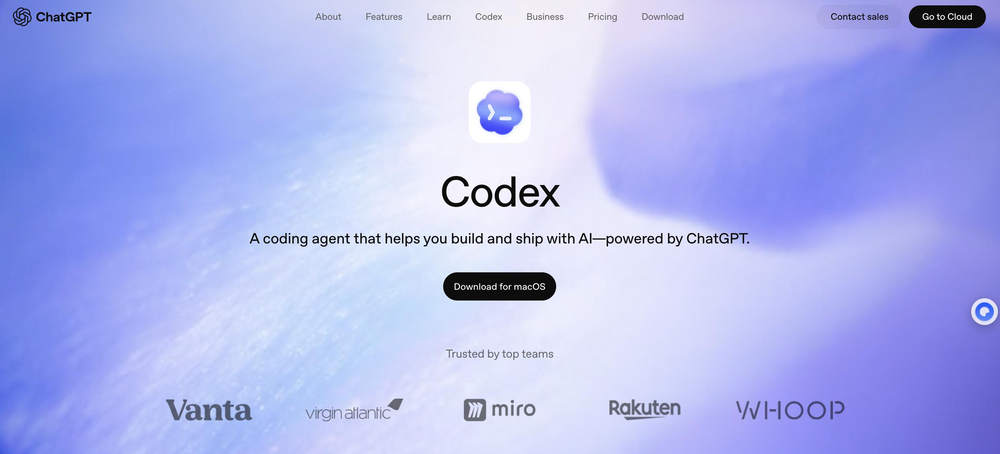
英文官网首页那个大按钮对应的是 macOS 版,Windows 版走的是另一条路。中文站把两个入口并排放着,一边是「立即试用 Codex」,另一边是 Windows 版的下载按钮。

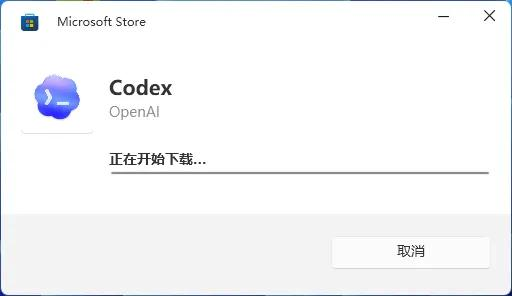
Windows 的下载地址是 https://get.microsoft.com/installer/download/9PLM9XGG6VKS?cid=website_cta_psi。下载通常会转到微软应用商店,窗口里出现「正在开始下载」就是正常状态,等进度跑完就行。
云端版什么都不用装
云端版直接访问 https://chatgpt.com/codex/cloud,浏览器里打开就能用,本地不需要装任何东西。出差借别人的电脑,或者临时改两行代码,这个入口最省事。
IDE 插件装在编辑器里
如果你用 VS Code、Cursor 或 Windsurf,可以装官方的 IDE 插件,安装地址是 https://developers.openai.com/codex/ide。

装完之后在编辑器里就能直接调用 Codex,不用切窗口,也不用复制粘贴,代码的上下文它自己带得过去。
装完之后
四条入口跑通任意一条,剩下的就是登录。跟着终端或客户端给出的提示走一遍,账号授权完就能用。
登录卡住时也有对应的办法。先检查网络通不通,再清一下浏览器缓存重试。终端用户还可以执行 codex logout,退出之后重新登一次。以上都不行就换 API Key 的方式接进去。
