
Figma MCP 和 Notion MCP 是两个方向完全不同,接入方式却几乎一致的插件。前者让 Codex 看得懂设计稿,后者让它进得了你的知识工作空间。两个都装在 Codex 桌面 App 里,都靠浏览器授权一次,装好之后用一个 @ 符号就能叫出来。
安装入口在同一个插件市场
打开 Codex 桌面 App 的插件市场,搜 Figma 或者 Notion,点安装就行。两个插件的安装路径完全一样,过程里没有需要手填的配置项。
点下去会跳到浏览器,需要登录对应的账号,再按提示完成授权。Notion 涉及的权限范围比较大,授权页会列出它想访问的内容,看清楚再放行。授权成功的标志是页面提示返回 Codex,回去之后它自动完成配置。
Figma:一句话换一张设计图
这个插件的能力覆盖四件事:读取设计稿,分析截图里的节点,生成页面,还能修改组件和绘制流程图。装上之后,描述需求用自然语言说就行。
第一类用法是生成流程图。让它做一个包含基本操作步骤的用户登录流程图,返回的是一个链接,点开在浏览器里就能看到生成的登录注册流程图效果。
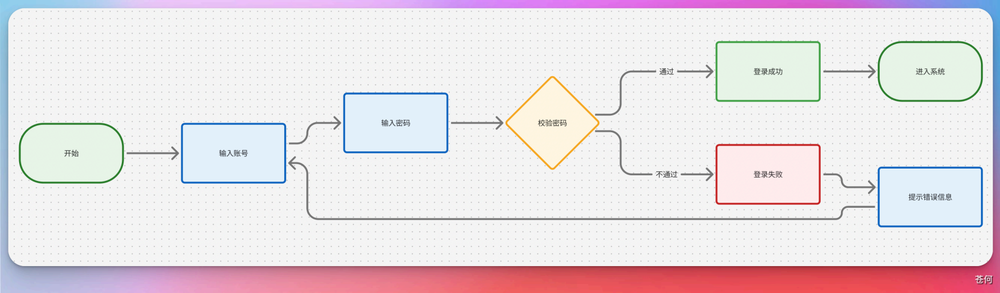
第二类用法是往设计方向走。觉得流程图太偏技术,可以让它设计产品功能架构图,或者直接生成海报式的高保真 UI 设计图。把提示词发出去,回来点开链接看效果。
对没学过设计工具的人来说,差别在于以前要装软件,学图层,对齐栅格。现在换成把想法说清楚就行。
Notion:先验证能读,再让它写
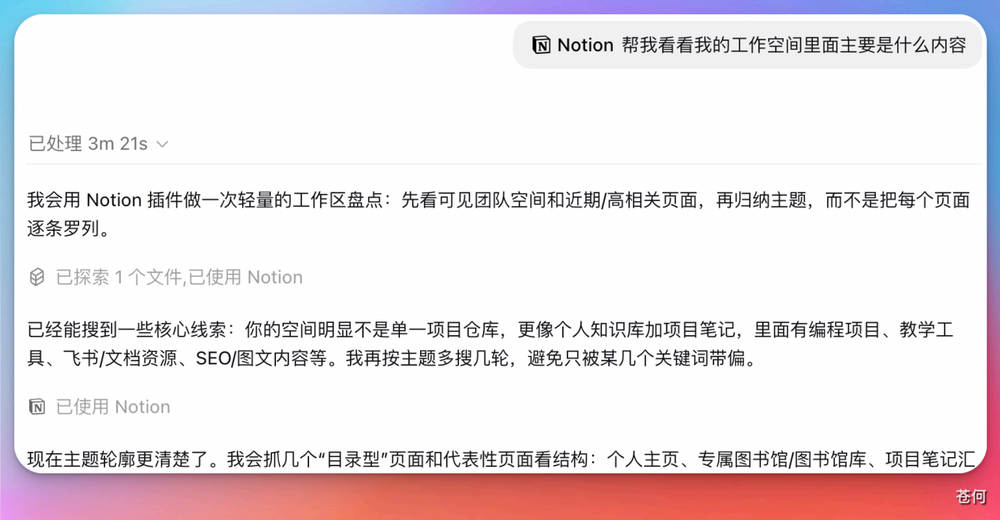
装好之后第一件事不是派任务,而是先让 Codex 调用 Notion MCP,读一遍你的工作空间内容。成功返回说明连接没有问题。
如果加入了别人的工作空间,只要对方提供对应的 API 文档,把文档交给 Codex,它就能自己完成连接操作。让它看你加入的那个空间昨天更新了什么,在授权范围内读取完全正常。
读到内容之后,总结这一步就顺了。对话里聊出不错的想法,也可以直接让它写进工作空间,完成后会返回一个写入成功的链接。点开跳到 Notion 看,内容完全正常。
工具降门槛,判断力不降
当画图的门槛被 AI 拉低之后,真正要练的能力换了一种。产品思维对应的是知道要做什么,业务理解对应的是知道为什么这样做。什么算好,则由审美标准来判。
这三样都还在人这边。让 Codex 当执行者,用它去放大自己的想法,剩下的判断仍然得自己下。
